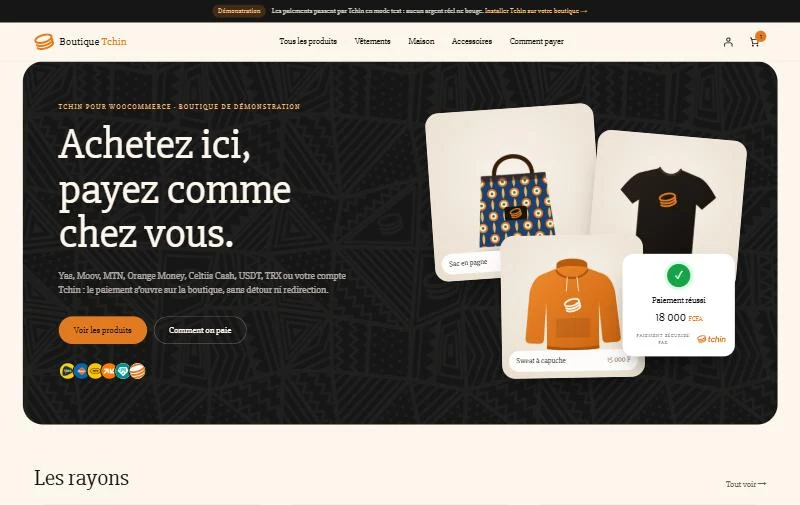
Ce que fait l’extension
- Un bouton de paiement dans vos pages, sur tout site WordPress : le bloc « Paiement Tchin » ou le code court
[tchin]. Une cotisation, un billet, un don, une carte cadeau. - Tchin à la caisse de WooCommerce : la page de commande en blocs (WooCommerce 8.3 et après) et la page classique. Le nouveau stockage des commandes (HPOS) aussi.
- La feuille Tchin sur votre site : elle s’ouvre par-dessus la page. Le client n’est jamais envoyé ailleurs, sur téléphone comme sur ordinateur.
- Les frais de votre application : l’extension suit le réglage de votre application sur tchin.tech (Mobile Money 4 %, crypto 2 %, compte Tchin 0 %). Rien à régler deux fois.
- À vos couleurs : les boutons, l’accent, le panneau et le logo de Tchin, avec un aperçu en direct.
- Les retraits des vendeurs, avec Dokan ou WCFM Marketplace : vos vendeurs reçoivent leurs gains en Mobile Money ou en crypto.
- Un paiement compté seulement quand Tchin le confirme : webhook signé, ou état relu chez Tchin. Jamais sur la seule parole du navigateur.
- Les mises à jour comme les autres extensions : en un clic, ou automatiques. Chacune est signée par Wintg.
Installer
- Téléchargez tchin.zip, puis dans WordPress : Extensions › Ajouter › Téléverser une extension, choisissez le fichier, Installer, puis Activer. Le menu Tchin apparaît à gauche.
- Les clés : menu Tchin › Réglages. Collez la clé publique et la clé secrète de votre application (tchin.tech, page API › votre application › Voir les clés). Voir Clés, modes et erreurs.
- Le mode test : laissez « Test », enregistrez, puis touchez « Tester la connexion » : l’extension dit ce que votre application accepte.
- Sur vos pages : ajoutez le bloc « Paiement Tchin » à une page (voir plus bas). Avec WooCommerce : la devise de la boutique doit être le Franc CFA (XOF) (WooCommerce › Réglages › Général), et « Proposer Tchin à la caisse » coché.
- Un paiement d’essai : touchez le bouton, ou passez une commande avec Tchin, puis dans la feuille Crypto › « Simuler le paiement ». Le paiement passe « Reçu » (la commande « En cours ») tout seul.
- En réel : quand tout marche, passez le mode en « Réel ». Les mêmes clés servent aux deux modes. Avant, lisez Passer en production.
https://votre-site/wp-json/tchin/v1/webhook) part avec chaque paiement. Elle doit être en HTTPS et joignable depuis Internet. Sur un site en local, la page et la vérification toutes les 5 minutes mettent quand même les paiements à jour.Un bouton de paiement dans vos pages
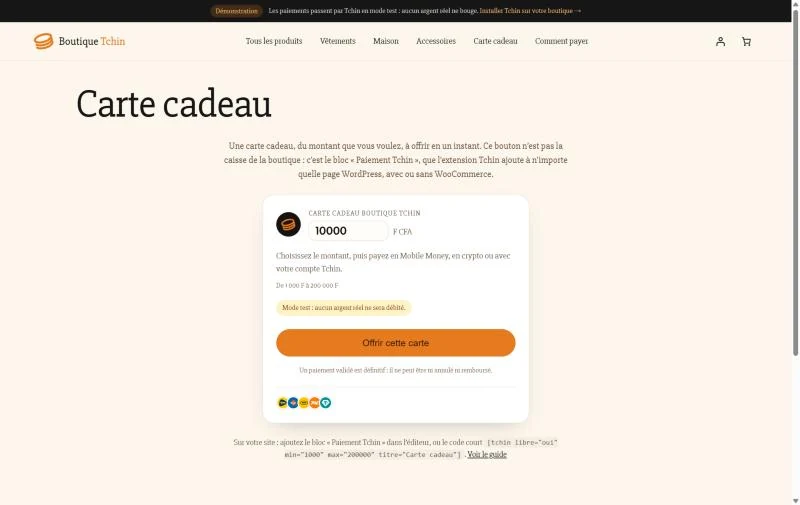
Dans l’éditeur de WordPress, ajoutez le bloc Paiement Tchin : ses réglages sont à droite (titre, montant fixe ou libre, bornes, texte du bouton, message après le paiement), et l’aperçu au milieu. Sans l’éditeur de blocs, ou dans un widget, utilisez le code court :
[tchin montant="5000" titre="Cotisation 2026"]

[tchin libre="oui" min="500" max="100000" titre="Faire un don" bouton="Je donne" merci="Merci pour votre don !"]| Réglage | Ce qu’il fait |
|---|---|
<code>titre</code> | le nom du paiement, au-dessus du montant et dans la feuille (« Cotisation 2026 »). |
<code>montant</code> | le montant en F CFA (100 F au moins). Avec un montant libre : le montant proposé. |
<code>libre</code> | oui : le client choisit le montant, entre min et max (un don, une carte cadeau). |
<code>description</code> | une phrase sous le montant (facultatif). |
<code>bouton</code> | le texte du bouton (sinon « Payer avec Tchin »). |
<code>merci</code> | le message affiché quand le paiement est reçu. |
- Le titre, le montant et les bornes sont signés par votre site : personne ne peut les changer dans la page. Un montant hors des bornes est refusé par votre serveur, pas seulement par la page.
- Le paiement est compté quand Tchin le confirme ; la page dit alors « Merci » toute seule, même si le client a validé sur son téléphone.
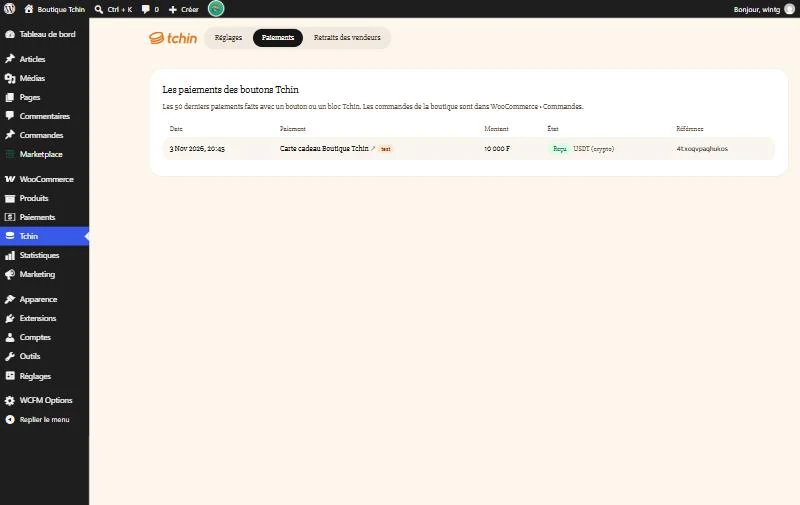
- Les paiements reçus sont dans le menu Tchin › Paiements. Les commandes de la boutique restent dans WooCommerce › Commandes.
Pour aller plus loin (donner un accès, envoyer un billet), l’action tchin_paiement_recu est appelée une fois par paiement reçu, après sa vérification chez Tchin :
add_action( 'tchin_paiement_recu', function ( $paiement ) {
    // $paiement->token, ->montant (F CFA), ->titre, ->page_id, ->mode (test ou live), ->moyen
    if ( 'live' === $paiement->mode ) {
        wp_mail( get_option( 'admin_email' ), 'Paiement reçu', $paiement->titre . ' : ' . $paiement->montant . ' F' );
    }
} );
Les réglages
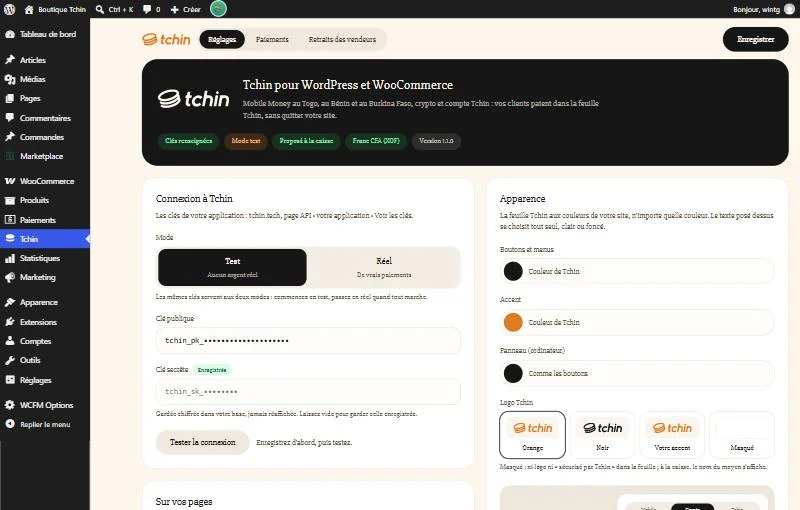
Le menu Tchin a sa propre page, au design de Tchin : l’état de votre site en haut (clés, mode, devise, version), puis chaque réglage à sa place. Tout s’enregistre avec le bouton « Enregistrer » de la barre du haut. Les onglets : Réglages, Paiements (les boutons), et Retraits des vendeurs (avec Dokan ou WCFM).
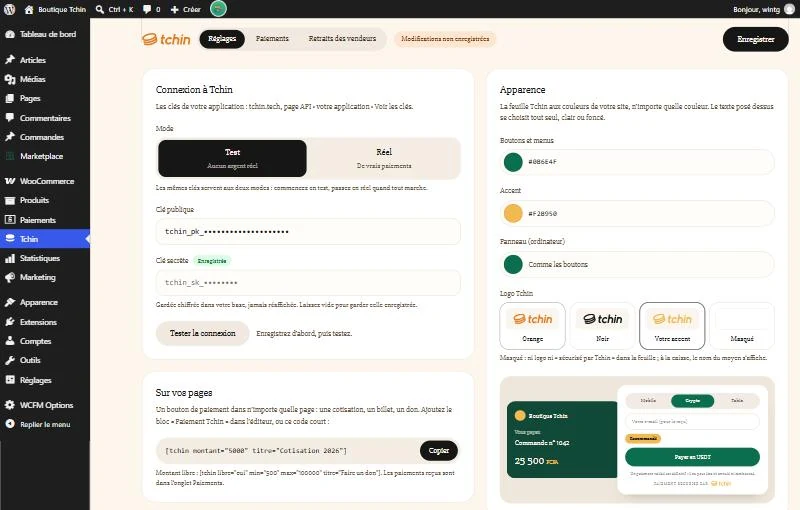
| Réglage | Ce qu’il fait |
|---|---|
Mode | Test (aucun argent réel, la feuille propose de simuler le paiement) ou Réel. |
Clé publique | elle commence par tchin_pk_. |
Clé secrète | elle commence par tchin_sk_. Gardée chiffrée dans votre base, jamais réaffichée : laissez le champ vide pour garder celle enregistrée. |
Proposer Tchin à la caisse | avec WooCommerce : Tchin apparaît parmi les moyens de paiement. |
Nom du moyen | avec WooCommerce : le nom dans les e-mails et les commandes. À la caisse, le logo de Tchin s’affiche à sa place. |
Description | avec WooCommerce : le texte sous le logo, quand le client choisit Tchin. |
Apparence | la couleur des boutons, l’accent, le panneau, et le logo de Tchin : voir plus bas. |
Retraits des vendeurs | seulement avec Dokan ou WCFM Marketplace : voir plus bas. |
Journal | écrit le détail des échanges avec Tchin (avec WooCommerce : WooCommerce › État › Journaux, source « tchin »). Les clés n’y sont jamais écrites. |
À vos couleurs
N’importe quelle couleur : choisissez-la dans le nuancier, tirez-la dans la palette, ou tapez son code (#0B6E4F). Le texte posé dessus se choisit tout seul, clair ou foncé, pour rester lisible. Laissez une couleur vide pour garder celle de Tchin. Les mêmes couleurs servent aux boutons de vos pages et à la caisse.
| Réglage | Dans la feuille |
|---|---|
Boutons et menus | les boutons, l’onglet choisi et les menus (noir de Tchin par défaut). |
Accent | les montants, les pastilles et les voyants (orange de Tchin par défaut). |
Panneau | la carte de gauche sur ordinateur, ce que le client paie (par défaut : la couleur des boutons). |
Logo Tchin | Orange, Noir, À votre couleur (l’accent) ou Masqué (ni logo ni « sécurisé par Tchin » ; à la caisse, le nom du moyen s’affiche). |
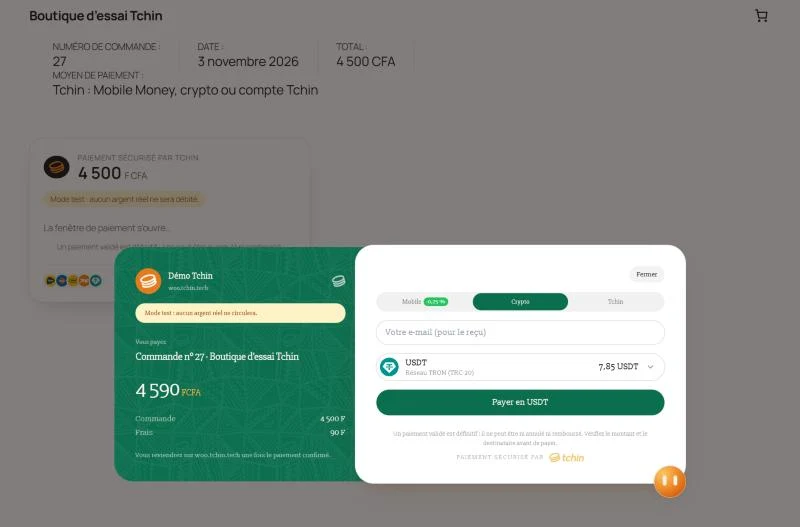
Sur votre propre site, sans WordPress, c’est l’option apparence de TchinPay.open : voir Aux couleurs de votre site. Vous pouvez l’essayer dans le playground.
À la caisse, pas à pas
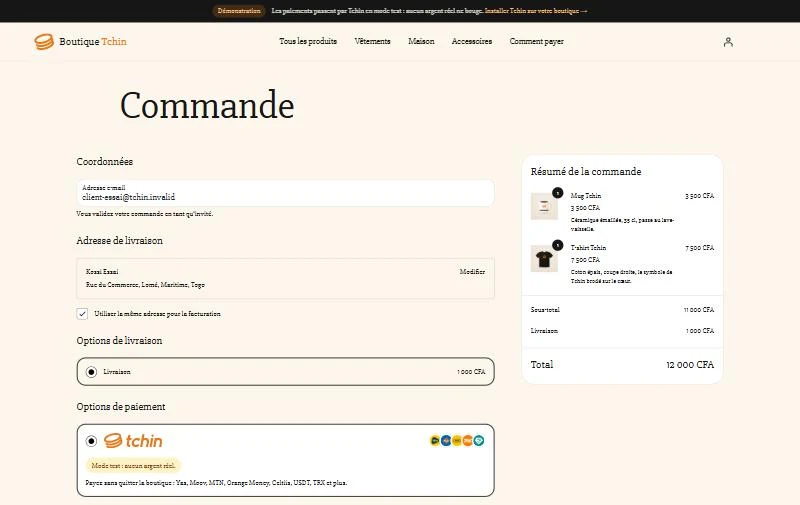
- La commande : le client valide sa commande avec Tchin. Votre boutique crée le paiement chez Tchin (le montant de la commande, en XOF) et l’envoie sur sa page de paiement, sur votre boutique.
- La feuille : elle s’ouvre toute seule. Le client paie en Mobile Money, en crypto ou avec son compte Tchin. S’il la ferme, « Payer avec Tchin » la rouvre sur le même paiement.
- La confirmation : Tchin prévient votre boutique (webhook signé). La boutique relit le paiement chez Tchin : le montant et le mode doivent correspondre. Alors seulement la commande est payée, une seule fois, et le client voit « Commande reçue ».
- Le rattrapage : si un webhook se perd, le site relit toutes les 5 minutes les paiements Tchin encore en attente des dernières 48 heures (commandes et boutons).
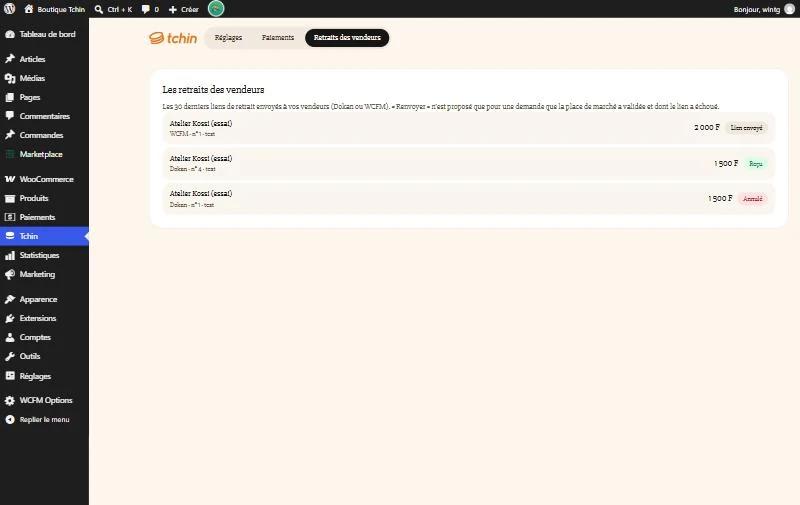
Les retraits des vendeurs (Dokan, WCFM)
Avec une place de marché, Dokan ou WCFM Marketplace, Tchin peut payer les retraits de vos vendeurs. Sans l’une d’elles, ce réglage n’apparaît pas.
- Activez « Payer les retraits des vendeurs avec Tchin » dans les réglages. Tchin devient un moyen de retrait que vos vendeurs peuvent choisir : rien à remplir de leur côté.
- Le vendeur demande un retrait de ses gains, comme d’habitude, en choisissant Tchin.
- Vous validez la demande dans Dokan ou WCFM. La place de marché fait d’abord ses contrôles (solde du vendeur, minimum). Alors seulement l’extension crée un lien de retrait chez Tchin (Recevoir). Si Tchin refuse (votre solde Tchin, un montant sous 100 F), la demande n’est pas marquée payée et le message s’affiche.
- Le vendeur reçoit son argent : Tchin lui envoie le lien à l’e-mail de son compte, et il le retrouve dans son tableau de bord (« Recevoir mon argent »). Il choisit son numéro Mobile Money ou son adresse crypto, dans la feuille Tchin à vos couleurs.
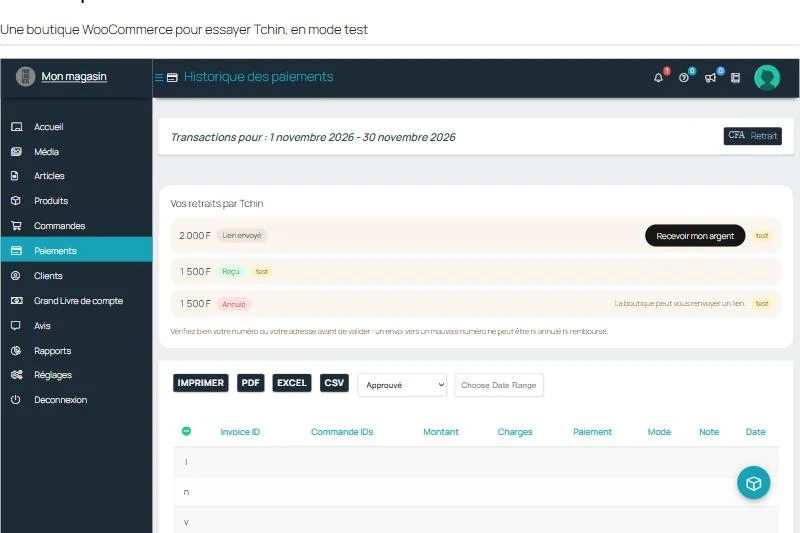
- L’argent part de votre solde Tchin, au moment où le vendeur le reçoit. Les frais de Tchin sont déduits du montant envoyé.
- Un retrait n’est envoyé qu’une fois par demande. Si le lien échoue ou est annulé, « Renvoyer » en crée un nouveau, seulement pour une demande que la place de marché a bien validée.
- Pas de remboursement : un envoi vers un mauvais numéro ou une mauvaise adresse ne peut être ni annulé ni repris. La feuille le dit au vendeur avant qu’il valide.
Les mises à jour
Comme les autres extensions : quand une nouvelle version de Tchin sort, WordPress la montre dans Extensions et dans Tableau de bord › Mises à jour. Un clic sur « Mettre à jour maintenant », ou « Activer les mises à jour auto » pour ne plus y penser. Vos réglages, vos paiements et vos commandes restent.
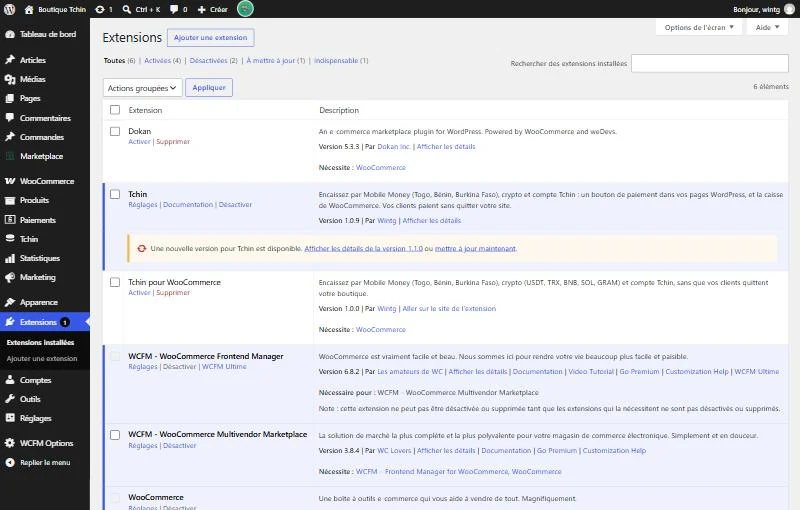
- Chaque version est signée par Wintg (Ed25519). Avant d’installer, l’extension vérifie l’empreinte de l’archive et la signature : une archive changée en route, ou annoncée sans la clé de Wintg, est refusée.
- L’archive ne vient que de
doc.wintg.group. Votre site lit la dernière version au plus toutes les 6 heures ; menu Tchin › « Chercher une mise à jour » la relit tout de suite. - Rien de votre site n’est envoyé pour savoir s’il y a une mise à jour.
Sécurité
- La clé secrète est gardée chiffrée dans votre base (avec les clés de
wp-config.php) et n’est jamais réaffichée. - Chaque webhook est vérifié : signature HMAC-SHA256 avec votre clé secrète, envoi de moins de 10 minutes. Voir Webhooks et signature.
- Le paiement est relu chez Tchin avant d’être compté : un montant ou un mode différent le laisse en attente (une commande reçoit une note).
- Un paiement n’est compté qu’une fois, même si le webhook et le client arrivent en même temps.
- Les boutons ne créent pas plus de 20 paiements par visiteur en 10 minutes.
- Les réglages ne sont ouverts qu’aux administrateurs (aux gestionnaires de la boutique avec WooCommerce), et chaque action est protégée par un jeton WordPress.
Questions fréquentes
Faut-il WooCommerce ?
Non. Sans WooCommerce, Tchin ajoute le bloc et le code court de paiement. Avec WooCommerce, il ajoute aussi Tchin à la caisse, et les retraits des vendeurs avec Dokan ou WCFM. C’est la même extension.
Où arrive l’argent ?
Sur votre compte Tchin : le solde du pays où le client a payé en Mobile Money, ou le solde de la crypto payée. Vous le retirez depuis votre tableau de bord Tchin.
Ma boutique est en euros ou en dollars
Tchin encaisse en franc CFA (XOF) : à la caisse, Tchin n’est proposé que si la boutique est en XOF. Les boutons de vos pages sont toujours en F CFA.
Le client peut-il payer sur la page de Tchin ?
Non : avec l’extension, le paiement se fait toujours dans la feuille, sur votre site. C’est plus rassurant pour le client, et le paiement se met à jour tout seul.
Quelles versions ?
WordPress 6.2 ou plus, PHP 7.4 ou plus ; pour la caisse, WooCommerce 7.6 ou plus. Essayé avec WordPress 7.1 et WooCommerce 11.2, Dokan 5.3 et WCFM 3.8.